06.3.7
ロリポップチャートでシンプルに比較
ax.hlines(y=metrics, xmin=0, xmax=score) で線分を引き、ax.plot(score, metrics, "o") で先端に点を重ねる 2 行で描けます。インクの量が減るので、6 項目でも 20 項目でも画面が重くならず、値の位置はマーカーが示すので読み取り精度は棒と同じです。線の始点を 0 にしておけば、線の長さが値に比例するという棒グラフの約束がそのまま成り立ちます。0 始まりの軸と ax.barh の読み方は 基本の縦型棒グラフ で確認しておくと、このページでは「棒を線と点に置き換える」部分だけに集中できます。
直感 #
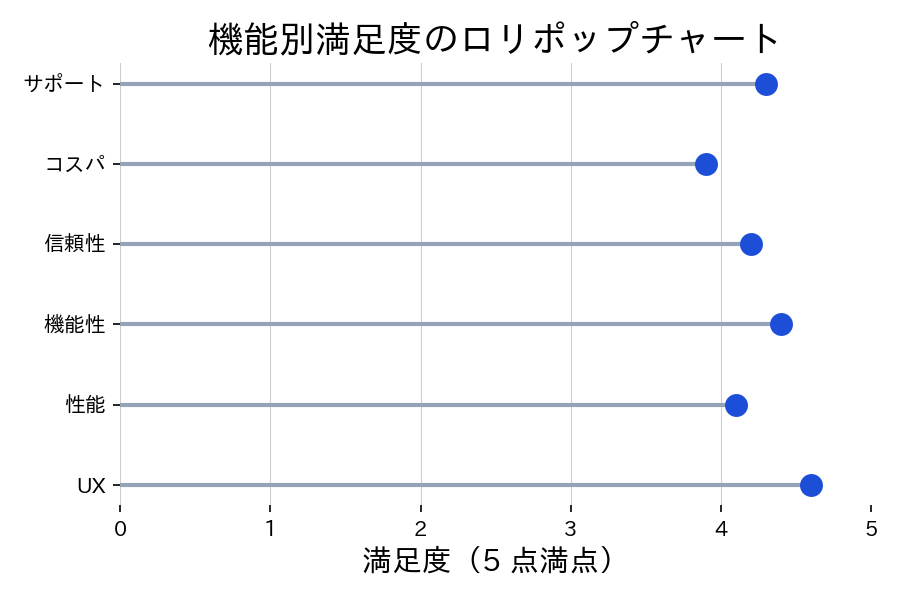
UX・性能・機能性・信頼性・コスパ・サポートの 6 項目について、満足度 4.6、4.1、4.4、4.2、3.9、4.3 を比べたいとします。横棒グラフでも描けますが、6 本の太い棒が画面を塗りつぶして重く見えます。ロリポップチャートは棒を細い線に置き換え、先端に丸いマーカーを置いて値の位置を示します。棒の面積という余計な情報を捨て、「長さ」と「先端の位置」だけを残すので、項目が多くても見た目が軽くなります。
Python で描く #
次のコードは 6 項目の満足度を、グレーの線分と青い丸マーカーで描きます。
| |
実行結果の読み方 #
UX(4.6)の点が最も右にあり、コスパ(3.9)が最も左にあることが、6 本の線の長さと点の位置から読めます。棒グラフなら 6 本の太い帯が並ぶところを、細い線と点だけで表しているので、タイトルと軸ラベルに目が行きやすくなります。値を数字で添えたいときは ax.text で点の右側に小さく置くと、線の流れを邪魔しません。
何が起きているか(ステップで見る) #
コードを読む前に、この手法が図の上で何をしているかを追ってみましょう。「再生」を押すか、スライダーを動かすと 1 手順ずつ進みます。
見るポイント:並べ替えと累積比率で「上位の少数が大半を占めるか」を確認する。
使いどころと落とし穴 #
項目が 10〜30 個あって棒グラフでは画面が重くなるとき、あるいはスライド 1 枚にすっきり収めたいときにロリポップチャートを選びます。点の色や形を変えれば「カテゴリ A は青、B はオレンジ」のような追加の情報も載せられます。一方、構成比(合計に対する内訳)を見せる図ではないので、その用途なら 積み上げ棒グラフ に任せます。項目が 3〜4 個しかないときは、見慣れた縦棒グラフのほうが読者に負担をかけません。
失敗しやすいのは線の始点です。xmin を 0 以外にすると線の長さが値に比例しなくなり、棒グラフで縦軸を途中から始めるのと同じ誇張が起きます。マーカーのサイズも要注意で、小さすぎると棒グラフとの違いが消え、大きすぎると markersize=10 で隣接する項目同士が重なります。目安は 6 項目で 10 前後、20 項目なら 6 前後。