06.1.2
ツリーマップ
squarify.plot(sizes, color=colors, label=labels) に値のリストを渡すだけで、10・20・30・40 の 4 つの値が 1 : 2 : 3 : 4 の面積の矩形になります。面積にはサイズ、色には別の量(損益率など)を割り当てられるので、保有株を「現在価額の大きさ」と「評価損益の正負と大きさ」で同時に見る finviz 風のヒートマップが描けます。日経平均や S&P 500 の銘柄マップが代表例で、円グラフより多くのカテゴリ(10〜50 個)を 1 枚に収められます。直感 #
6 銘柄を持つポートフォリオで、「どの銘柄に資産が偏っているか」と「どれが儲かってどれが損しているか」を同時に知りたいとします。ツリーマップは、画面全体を資産の合計とみなして、各銘柄の現在価額に比例した面積の矩形に切り分けます。GOOG が 1,588 なら PBR(130)の 12 倍の面積になります。そして矩形の色に損益率を割り当て、利益なら緑、損なら赤にし、+224% のように率が大きいほど明るくします。面積で「どこに資産があるか」、色で「どこで儲けたか」の 2 つの量が 1 枚に乗ります。このページでは squarify を使い、代表例として finviz の S&P 500 マップ のようなものを作ります。
ツリーマップは plotly でも作成できます。階層の深いデータや対話的なドリルダウンが必要なら Treemap charts with Python - Plotly を参照してください。
基本の 4 分割を描く #
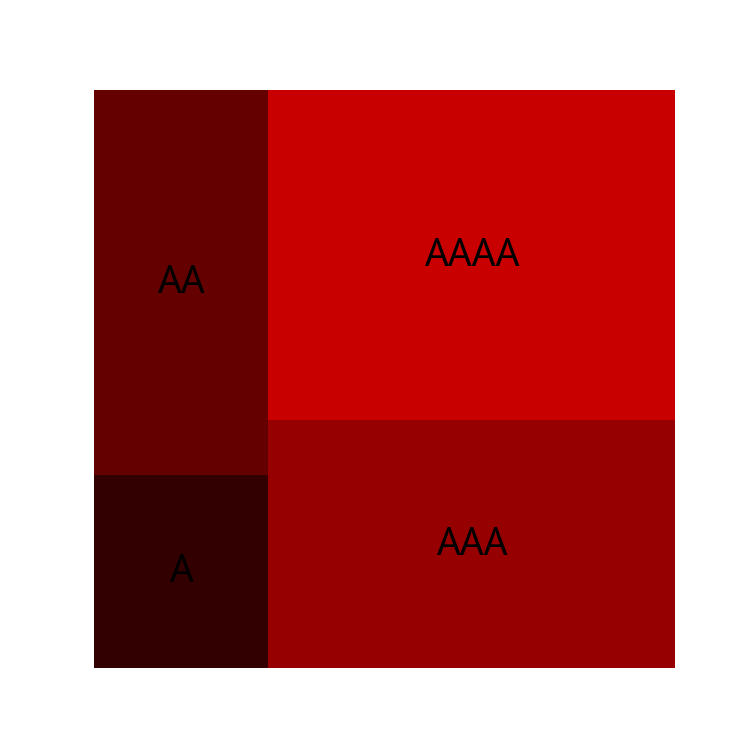
次のコードは 10・20・30・40 の 4 つの値を、1 : 2 : 3 : 4 の面積比の矩形に分割し、赤の濃淡で塗ります。
| |
実行結果の読み方 #
最も大きい AAAA(40)の矩形が左半分近くを占め、A(10)の矩形は右下の小さな一角になります。面積比はちょうど 1 : 2 : 3 : 4 です。色は値に連動して AAAA が最も明るい赤なので、この例では面積と色が同じ情報を 2 重に伝えています。
何が起きているか(ステップで見る) #
コードを読む前に、この手法が図の上で何をしているかを追ってみましょう。「再生」を押すか、スライダーを動かすと 1 手順ずつ進みます。
見るポイント:構成比は件数ではなく割合で比べる。積み上げると全体(100%)に占める大きさが面積になる。
ポートフォリオを可視化する #
ここからは、持っている銘柄ごとの取得価額・現在価額のデータから、finviz のようなヒートマップを作ります。面積に現在価額、色に評価損益率を割り当てるので、1 枚の図に 2 つの量が載ります。
データを作成する #
次のコードは、csv から読み込んだと想定した 6 銘柄の取得価額と現在価額を DataFrame にし、差額の列「評価損益」を足します。
※ここに示しているのは架空のデータです
| |
| 銘柄名 | 取得価額 | 現在の価額 | 評価損益 | |
|---|---|---|---|---|
| 0 | PBR | 80.20 | 130.0 | 49.80 |
| 1 | GOOG | 1188.00 | 1588.0 | 400.00 |
| 2 | FLNG | 70.90 | 230.0 | 159.10 |
| 3 | ZIM | 400.22 | 630.1 | 229.88 |
| 4 | GOGL | 120.20 | 90.9 | -29.30 |
| 5 | 3466\nラサールロジ | 156.20 | 147.0 | -9.20 |
ツリーマップの色を指定する #
次のコードは評価損益率(損益 ÷ 取得価額 × 100)を計算し、利益なら緑、損なら赤で、率が大きいほど濃くなる色を銘柄ごとに作ります。
| |
['PBR' 'GOOG' 'FLNG' 'ZIM' 'GOGL' '3466\nラサールロジ']
['#00ff00', '#00b900', '#00ff00', '#00f600', '#a20000', '#730000']
[62.094763092269325, 33.670033670033675, 224.4005641748942, 57.43840887511868, -24.376039933444257, -5.8898847631241935]
ツリーマップを表示する #
次のコードは現在価額を面積、先ほどの色を塗り、銘柄名と損益率を各矩形に書いたツリーマップを描きます。
| |

実行結果の読み方 #
GOOG の緑の矩形が全体の半分以上を占め、資産がこの 1 銘柄に偏っていることが面積から読めます。右側の小さな赤い矩形 2 つが GOGL(▼24.38%)と 3466(▼5.89%)で、損失が出ているのは資産全体の 8% ほどだと分かります。FLNG は面積こそ 8% ですが最も明るい緑で、率では 224% と最大の利益を出しています。面積(どこに資産があるか)と色(どこで儲けたか)を別々に読むのがツリーマップの使い方です。
キャッシュの表示を追加する #
次のコードは、株式 6 銘柄に現金 3,500 をグレーの矩形として足し、資産全体の中での現金比率を見せます。
| |

使いどころと落とし穴 #
銘柄別の時価総額、部門別の予算、ディレクトリ別のディスク使用量のように、10〜50 個のカテゴリの大きさを 1 枚で俯瞰したいときに向いています。円グラフでは 6 個以上の扇形が読めなくなりますが、ツリーマップなら矩形の面積と色で数十個を収められ、色に第 2 の量(損益率・成長率)を載せられます。一方、面積 8% と 10% のようなわずかな差を人の目は正確に判別できないので、厳密な数値比較が目的なら棒グラフを、階層構造そのものを見せたいなら サンバーストチャート を選びます。
落とし穴は 2 つあります。面積の微妙な差は読めないので、重要な値は label に「62.09%」のように数値を入れて補います。階層が 3 以上になると内側の矩形が極端に小さくなるので、squarify では 1〜2 階層にとどめ、事業部 → 部門 → チームのような深い階層は plotly の treemap でドリルダウンできる対話版にします。
- ドーナツチャート — 構成比率を円で視覚的に表現
- サンキーダイアグラム — ステップ間の流量を帯の太さで表現
- ワッフルチャート — 100マスで構成比を直感的に表示