6.2.2
密度プロット
まとめ
- 分布の形状を滑らかな曲線で可視化する。
sns.kdeplotで複数系列を重ねて比較できる。- ヒストグラムより連続的な傾向を見たいときに使う。
数値データがどのように分布しているかを滑らかな曲線で可視化します。
| |
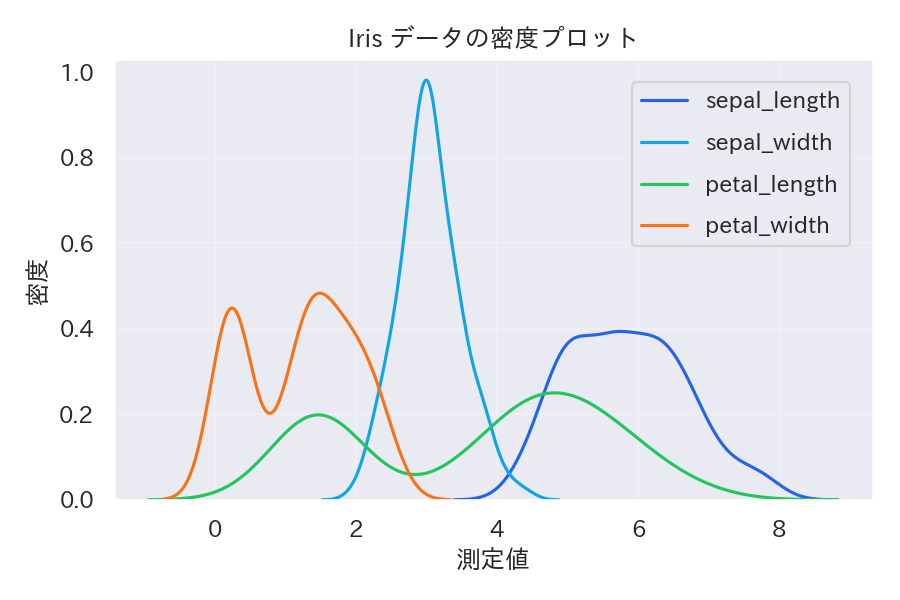
読み方のポイント #
- 曲線が高い部分はデータが集中している。裾の形状で分布の幅が分かる。
- 複数系列を重ねる場合は色と凡例で識別し、透明度を下げて重なりを見やすくすると効果的。
- 平滑化帯域
bw_adjustを調整すると曲線の滑らかさをコントロールできる。
いつ使うか #
- 適している場面: 分布の滑らかな形状を確認したいとき。ヒストグラムのビン幅依存を避けて連続的に表示できます。
- 不向きな場面: データ数が少ない場合はカーネル幅の選択で見え方が大きく変わり、実態と乖離する恐れがあります。
- 代替手段: ECDFを使えばカーネル幅のパラメータ選択なしで分布全体を正確に描けます。
よくある失敗パターン #
- 帯域幅の不適切な設定: 帯域幅が小さすぎるとギザギザに、大きすぎると特徴が潰れます。デフォルト値をベースに視覚的にも確認してください。
- 範囲外への外挿: KDE はデータ範囲外にも密度を広げるため、物理的にありえない負の値に密度が出ることがあります。xlim で制限しましょう。
- ヒストグラム — 度数分布をビンで表示
- 2次元KDE — 2変数の密度を等高線で表示
- リッジラインプロット — カテゴリ別の分布を重ねて比較